簡単AI画像編集ガイド|インペインティング・アウトペインティング・高画質化までPixAIの4つの必須ツール
PixAIのAIインペインティング・アウトペインティング・アップスケーリングをマスター。手の修正、不要物の削除、キャンバス拡張までを4つの編集ツールで徹底解説。
読みながら、編集機能を PixAI で試してみよう
PixAIで編集を試すAI画像編集は、AI生成アートワークの欠点を直す最も強力な手段です——余分な指の削除から目の色の変更まで、画像全体を生成し直さずにピンポイントで修正できます。せっかくAIで可愛い画像を生成したのに、なんだか違和感がある——色味が思った通りじゃない、指が一本多い…そんな経験はありませんか?ご安心ください!本ガイドでは、PixAIのAI画像編集ツールを使った4つの修正方法を徹底解説します。AIインペインティング(部分編集)、AIアウトペインティング(画像拡張)、AI高画質化、画像バリエーション生成——必要なテクニックがすべて揃います。
PixAIのAI画像編集には、用途別に2つの強力なツール群があります:
本記事で解説する4つの必須AI画像編集ツールの概要:
| ツール | 機能 | 最適な用途 |
|---|---|---|
| バリエーション | 画像のわずかに異なるバージョンを生成 | 新しいスタイルを試す |
| アップスケール | AI高画質化で画像品質を向上 | ぼやけた画像をシャープに |
| インペインティング | AI画像編集で部分修正・削除・追加 | 手の修正、目の色変更 |
| アウトペインティング | AIで画像のキャンバスを拡張 | シーンをより広く見せる |
目次
生成パネル|AI画像バリエーション&AI高画質化ツール
生成パネルには、PixAIのクイックAI画像編集機能が集約されています——マスク作業や手動でのインペインティング不要で、バリエーション生成や画質向上ができます。

AI画像バリエーション|画像の異なるバージョンを生成

気に入った画像があるけれど、ちょっとだけ調整したい?「バリエーション」をクリックすると、PixAIのAIが元の画像を基に3つの新しいバリエーションを生成します——アングルが微妙に違う、ディテールが少し変わる、色味が新鮮になる、しかも被写体の核心はそのままに。
✅ 最適な用途: ゼロから作り直すことなく、異なるスタイルを試したいとき。

アップスケール|よりシャープなディテールへAIアップスケール
画像にメガネをかけてあげるイメージです——PixAIのAI高画質化ツールが、ディテールを変えずにすべてをくっきりさせます。


🔹 主な設定:
- AIアルゴリズム — モデルによってシャープ化の特性が異なります
- アップスケール倍率 — 倍率が高いほど解像度が向上
💡 プロのコツ: AI生成画像だけでなく、どんな画像でも高画質化できます!手元の写真やアートワークを綺麗にしたいときは、「画像アップスケーラー」ボタンからファイルをアップロードするだけ。ぼやけた画像をクリアな傑作に変換するのは、これほど簡単です!


ディテール強化(HiRes)|高解像度AI画像生成
最初から超シャープな結果が欲しい?生成時に「ディテール強化(HiRes)」を有効にすれば、最初の生成パスから高解像度AI画像が出力されます。

⚠️ 重要事項:
- バッチ生成不可 — 一度に一枚ずつ

- サイズ変更時は再有効化が必要 — そうしないと適用されません

読みながら、編集機能を PixAI で試してみよう
PixAIで編集を試す編集パネル|AIインペインティング&AIアウトペインティングで精密編集
生成パネルがざっくりした調整を担当するのに対し、編集パネルは外科手術のような精密さの世界——AIインペインティング(部分編集)と AIアウトペインティング(画像拡張)でピクセル単位のコントロールが可能です。

AIインペインティング|エラー修正・不要物削除・要素追加のAI画像編集
🎨 プロのコツ: 精度がすべて!変更したい部分を正確にマスクするのに時間をかけてください。
精密な編集には、AIインペインティングを使えば、特定のエリアだけを修正し、それ以外の部分はそのまま保持できます。PixAIのAIインペインティングツールでできることをご紹介します。
用途1:AIインペインティングでパーツを変更する
例1:キャラクターの表情を変更
- インペインティングブラシで口の部分をマスク

- プロンプトに「parted lips(薄く開いた唇)」と入力

- AIが選択範囲のみを更新

例2:目の色を変更
- カラーピッカーで参考にしたい色を選択(参考色を指定したい場合)

- 虹彩部分を完全にマスク(マスク漏れがあると色ムラの原因に)

- プロンプト:「yellow eyes」(または好きな色名)

用途2:AIインペインティングで不要な要素を削除する

透かし(ウォーターマーク)の除去
- 透かし部分のみをマスク
- 「remove watermark」ではなく、そこに何があるべきかを記述(例:「white floor(白い床)」)
余分な手足や指の削除
- 不自然な部分をマスク
- 文脈に合ったプロンプトを入力(例:「teddy bear(テディベア)」と入力すれば、はみ出した手をぬいぐるみに置き換えるなど)

AIアウトペインティング|フレームを超えてAI画像を拡張
キャラクターの衣装をもっと見せたい、背景シーンを広げたい?AIアウトペインティングは、元の境界を超えて画像をインテリジェントに拡張し、プロンプトに基づいてシームレスな新しいコンテンツを生成します。
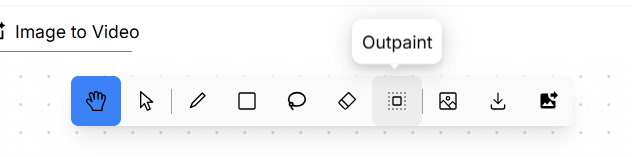
PixAIでのAIアウトペインティングの使い方:
- 「アウトペインティング」をクリックし、エッジをドラッグしてキャンバスを拡張
- 新しいスペースに何が現れるべきかを記述(例:ポートレート拡張なら「black dress(黒いドレス)」)
- AIが拡張部分を元の画像とシームレスに融合

🖼 AIアウトペインティングのベストプラクティス:
- 一度に一辺ずつ拡張 — 結果のコントロールがしやすくなります
- 「ここに論理的に何があるべきか?」を考えながらプロンプトを組み立てる
PixAIのAI画像編集ツールをマスターしよう
これらのAI画像編集ツールがあれば、欠点のあるAI画像を救出し、洗練されたアートワークへと磨き上げることができます。要点をまとめると:
- 生成パネル = クイックAI画像編集(バリエーション、AI高画質化、HiRes生成)
- 編集パネル = 精密AI画像編集(AIインペインティング、AIアウトペインティング)
AIイラストの手を直すAIインペインティング、キャンバスを拡張するAIアウトペインティング、ぼやけた画像をシャープにするAI高画質化——どんなニーズにもPixAIの編集ツールが応えます。
さあ、あなたの作品を完璧に仕上げましょう!🚀✨
関連トピック
自然言語での編集をお探しなら、連続編集ガイド をチェック。背景削除や顔補正のワンクリックプリセットには、AI画像加工ガイド をご覧ください。


