
PixAI 画像から動画生成 チュートリアルーモデル解説と効果的なプロンプト作成方法
Image-to-Video(i2v)は、PixAIツールキットの中でも最も人気が高く、やりがいのある機能のひとつです。静止画の創作物に命を吹き込む、まさに「魔法のボタン」と言える存在です。しかし、ただ「使う」のと、本当に使いこなすのとでは、大きな違いがあります。
プロ級の仕上がりを得るには、どのモデルが何に優れているのか、設定をどう調整すればよいのか、そして最大限のコントロールを引き出すためにプロンプトをどう組み立てればよいのかを知る必要があります。ベテランクリエイターでも、これから始める方でも、本記事をI2Vの「永久保存版マニュアル」としてご活用ください。
静止画から動画への変換、PixAI で実際に試そう
PixAIで動画を作る目次
インターフェース:ツールを知ろう
上部ナビゲーションから「Video」を開くと、Image-to-Videoのワークスペースに移動します。レイアウトはすっきりと整理されており、生成結果が画面上部に表示され、作成に必要なものはすべて画面下部の統一バーに集約されています。

プロンプトバー:あなたの創造的コマンドセンター
インターフェースの中心となるプロンプトバーは、画像のアップロードとプロンプトの記述を1つのすっきりとした行にまとめています。
開始フレーム&終了フレーム(オプション)
プロンプトバーの左側には、矢印でつながれた2つのアップロード枠が表示されます:
- 開始フレーム(Start Frame) — 動画の最初に表示される画像。
- 終了フレーム(End Frame、オプション) — 動画の最後に表示される画像。1枚の画像から動かすだけでよい場合は空欄のままで構いません。

プロのコツ:開始/終了フレームを活用した戦略
ほとんどのモデルは開始フレームと終了フレームの両方に対応しています。AIに「どこへ行くか」を推測させるのではなく、画像Aを開始点、画像Bをゴールとしてアップロードすれば、モデルがその間の最もスムーズな遷移を計算してくれます。最終ショットで特定のキャラクターポーズや構図を念頭に置いている場合、これは大きな武器になります。
プロンプトボックス
アップロード枠の右側が、画面上で何を起こしたいかを記述する場所です。良いプロンプトには主体(subject)、動き(movement)、環境(environment)が含まれます — これについては後ほど詳しく解説します。
コントロールバー:出力を形作る場所
プロンプトバーのすぐ下には、動画の生成方法を制御する設定が横一列に並んでいます。
💡 本題に入る前に: ここで取り上げる設定は、すべてのモデルで共通して見られる中核的なオプションです。多くのモデルには、特殊な機能を引き出す固有の設定もあります。それらは次のセクションで各モデルの紹介と合わせて取り上げますので、それぞれの機能を一目で理解できます。

モデルセレクター
一番左のボタンには、現在選択しているモデル(例:V4.0 Preview)が表示されます。クリックすると、モデルピッカーが開き、利用可能なすべてのモデルを参照できます。

ピッカーの上部には、「Basic」と「Professional」の2つのタブがあり、生成モードを切り替えられます:
- Basic — 生成が速く、消費クレジットが少ないモード。素早い下書きやアイデアのテストに最適です。
- Professional — より高い忠実度、より洗練された動き、より優れたディテール保持。最も洗練された結果を求めるときに最適です。
モードタブの下:モデル一覧
Basic / Professionalタブの下には、利用可能なモデルのフルラインナップが表示されます。各モデルには独自のアイコン、名称、そして「マルチ画像参照」「動画参照」「オーディオ」「HD」といった機能タグが付いており、それぞれが何に最適かが一目で分かります。
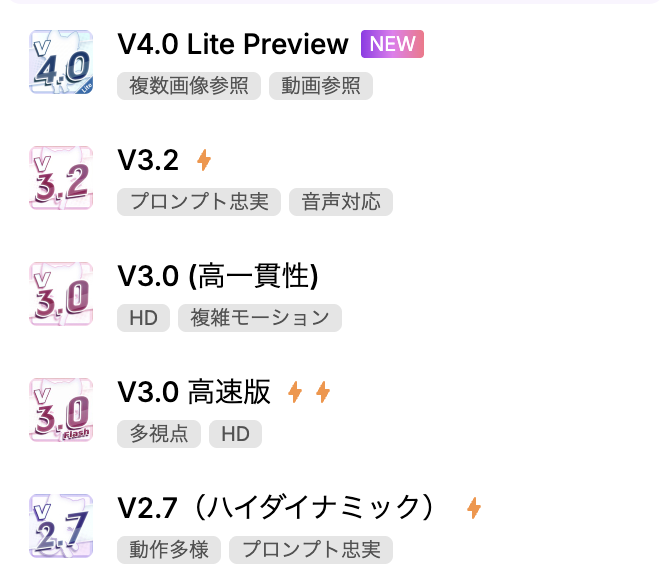
現在6つのモデルを提供しており、それぞれ独自の強みを持っています。次のセクションですべてを順番に解説します。
長さ(Duration)
クリップの長さを選択します。選択したモデルによって、5秒から15秒までの動画を生成できます(15秒の出力はv4.0 Previewシリーズ専用)。


デモを見る(Show a Demo)
各モデルの実力を示すために、私たちが用意したあらかじめ作成済みのサンプルです。
❗️これらは他のユーザーやあなた自身の生成結果のライブサンプルではなく、あなたが自分のクレジットを投じる前に各モデルの強みを理解できるよう厳選した実演です。スタイルの比較や、どこから始めればよいか分からないときのインスピレーション探しに最適です。
右上:コンテンツモード
ページの右上にあるドロップダウンで、生成のコンテンツモードを設定できます — 作成する作品に合ったものを必ず選んでください。
Professional ModeはPlus会員以上専用です。今すぐアップグレードして、より自由な創作をお楽しみください。

モデルラインナップ:どれを選ぶべき?
手早く判断したい方のためのガイド:
- V4.0 Preview:次世代フラッグシップモデル。マルチ画像&動画参照に対応、最大15秒の出力
- V4.0 Lite Preview:よりお手軽なv4.0体験。日常的な制作に最適
- V3.2:最も洗練されており、プロンプトへの忠実度も最高クラス。オーディオ対応
- V3.0(High Consistency):キャラクターとスタイルを安定させるのが得意
- V3.0(Flash):生成速度が最速。試行錯誤に最適
- V2.7(High Dynamics):映画的な動きとカメラワーク重視の表現に最適
| 機能 | V4.0 Preview | V4.0 Lite Preview | V3.2 | V3.0(High Consistency) | V3.0(Flash) | V2.7(High Dynamics) |
| 動きの品質 | ✅ トップクラス、極めて洗練 | ✅ 日常使いに十分な高品質 | ✅ 自然で表現豊か | ✅ 安定・抑制的(やや硬く感じることも) | ⚠️ 単純な動きには良いが、大きな動きは再生成が必要な場合あり | ✅ 力強くシネマティック |
| カメラ制御 | ✅ 緻密な映画的コントロール | ✅ しっかりとした映画的表現 | ✅ 映画的(モデル主導) | ⚠️ 動作はするが硬くなりがち | — 基本機能のみ | ✅ 専用カメラドロップダウンあり |
| プロンプト忠実度 | ✅ 非常に高い | ✅ 高い | ✅ 高い | ✅ 非常に厳格(不自然に見えても従う) | ⚠️ 明確で正確な記述が必要 | ⚠️ 中程度(ビジュアル優先) |
| 一貫性 | ✅ フレーム全体で優秀 | ✅ 良好 | ✅ スムーズな遷移と確かな論理性 | ✅ キャラ/スタイル安定性が最高 | ⚠️ 短時間生成では許容範囲 | ⚠️ 良好だが複雑なシーンでズレる場合あり |
| 最大長 | ✅ 最大15秒 | ✅ 最大15秒 | 5/10秒 | 5/10秒 | 5/10秒 | 5/10秒 |
| 参照入力 | ✅ マルチ画像+動画参照 | ✅ マルチ画像+動画参照 | 開始/終了フレーム | 開始/終了フレーム | 開始/終了フレーム | 開始フレームのみ |
| 速度 | 中 | 速い | 速い | 中 | 最速 | やや速い |
| 独自機能 | 🆕 マルチ参照モード、15秒出力 | 🆕 同等機能をより低コストで | 🎙️ オーディオ生成 | 💃 ダンスプリセット | ⚡ 最速生成 | 🎥 カメラムーブメントのドロップダウン |
| こんな用途に | 緻密なコントロールを伴う高品質で野心的な作品 | 日常的な制作、低コストでのコンセプト探索 | ストーリー性のあるクリップ、トーキングポートレート、音声主導のシーン | キャラクターやスタイルを固定したい場合 | 下書き、試行、スピード重視のテスト | 劇的なショット、シネマティックな動き |
適切なモデル選びは、勝負の9割を決めます。現在の6モデル体制を順番にご紹介します。
V4.0 Preview — 次世代フラッグシップ

V4.0 Previewは、私たちがこれまでにリリースした中で最も先進的なImage-to-Videoモデルであり、最も野心的な創造的機能を集中投入している領域です。
動きの品質、カメラコントロール、シーンの一貫性において大きな飛躍を実現しており、PixAIで最も洗練された映画的な仕上がりを求めるクリエイターのために設計されています。
V4.0 Previewが際立つ理由:
- より物理的な挙動の再現性が高く、フレーム間の遷移も流麗な滑らかでリアルな動き
- 難易度の高いシーンでの安定性向上 — 複雑なアクションや持続的な動きにもしっかり対応
- 明確な意図を持ったショットを実現する緻密なカメラ制御
- より豊かな創造的解釈 — モデルがすき間を巧みに埋め、シンプルなアイデアを充実したシーンに発展させる
- キャラクター、スタイル、シーンのディテールにわたる高い視覚的一貫性
🌟 マルチ参照(Multi-Reference)(v4.0 Preview専用)
v4.0 Previewシリーズ専用のこのボタンを使えば、生成を導く方法を切り替えられます。クリックするとドロップダウンが開き、自分の創作スタイルに合ったモードを選べます:
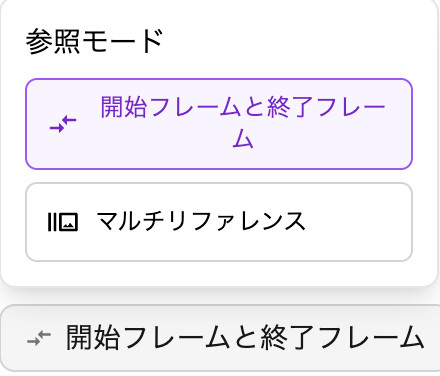
複数の参照画像、または参照動画をアップロードして、出力結果のルック、構図、動きをはるかに高い精度でコントロールできます。
追加機能:オーディオの追加
- Add Audio ON(デフォルト):言語を選択し、キャラクターに話してほしい内容をプロンプトボックスに直接入力します。モデルが音声を生成し、動画と同期させます。
- SE Only:効果音のみ — セリフはなし、ただしシーンに合った環境音は付きます。
- Add Audio OFF:完全な無音出力(音声・効果音ともになし)。

こんな方におすすめ:野心的なプロジェクト、映画的なストーリーテリング、緻密なコントロール、最高品質の出力を追求するすべての方。
💡 ご注意:プレビューモデルのため、まだ対応していないコンテンツタイプもあります。生成がうまくいかない場合は、プロンプトを調整するか、参照素材を入れ替えて試してみてください。
V4.0 Lite Preview — 日常使いのv4.0

V4.0 Lite Previewは、v4.0世代の生成体験をより手軽な価格帯で提供します。毎回の生成で多めのクレジットを使うことなくv4.0シリーズの品質飛躍を享受したいクリエイター向けに設計されており、コンセプト探索や日常的な創作活動に最適な選択肢です。
内部的にはV4.0 Previewと同じコア機能を共有しており、フラッグシップ機能も備えています:
- 🖼️ マルチ画像参照
- 🎞️ 動画参照
- ⏱️ 最大15秒の動画
こんな方におすすめ:日常的な制作、アイデア探索、新しいv4.0ツールキットでの試行、そして1回あたりのコストを抑えつつv4.0の機能セットを使いたいすべての方。
V3.2 — ナラティブの実力派(オーディオ対応!)

V3.2を使えば、クリップにセリフ(ボイスオーバー)やシーンに合った効果音を含められます — ラインナップの中で唯一、音声生成機能を内蔵したモデルです。
音声以外でも、V3.2は概してプロンプトに忠実に従うため、「なぜこうなった?」という瞬間が減ります。動きもより意図的に感じられ、滑らかな遷移、整ったカメラの流れ、そしてより映画らしい仕上がりが得られます。
こんな方におすすめ:ストーリー性のあるクリップ、より高いプロンプト精度、洗練された動き、声や音を加えたい場面。
v3.0(High Consistency):キャラクターのアンカー

キャラクターが動き出した途端に顔つきが変わったり、衣装が崩れたり、スタイルがブレてしまったりするクリップを生成した経験があるなら、V3.0(High Consistency)はまさにそれと戦うために作られたモデルです。
その強みは安定性。動きが激しくなっても、キャラクターデザインや全体のルックをしっかり維持してくれます。
こんな方におすすめ:キャラクターの一貫性、スタイルの安定性、そして手早く確実な短いクリップ(特にダンス)。
追加機能:アクションプリセット
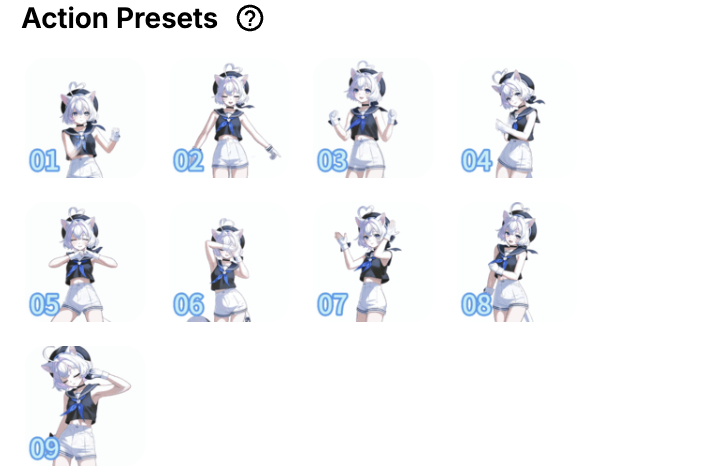
V3.0(High Consistency)には9種類のアクションプリセットが用意されており、振付を文章で指定しなくてもトレンド感のあるダンス動画を生成できます。ワークフローはシンプル:ダンスを選ぶ、生成する、完成。
v3.0 Flash — 試行錯誤を高速化したいクリエイターへ

V3.0 Flashは、速度とコスト効率を追求して作られています。
このモデル特有の特殊な設定はないため、扱いやすいのも魅力です。何度も試行を重ねたり、バリエーションをテストしたり、追加クレジットを使わずに手早く満足のいく結果を得たい場合、Flashは優れたデフォルト選択肢になります。
こんな方におすすめ:下書き、探索、迅速なテスト、そしてスピード重視の制作。
v2.7(High Dynamics):シネマティックな動き

V3.0が安定性のモデルなら、V2.7(High Dynamics)は映画らしさのモデルです。
このモデルは、より劇的な動きのために設計されています:強い奥行き感、エネルギッシュな動き、そして「カメラが何かをやっている」というルック。複雑なシーンも上手く処理し、比較的シンプルなプロンプトでもダイナミックな結果を返してくれることが多いです。
こんな方におすすめ:シネマティックな動き、エネルギッシュなクリップ、複雑なプロンプトを書かずにカメラ制御をしたいユーザー。
追加機能:カメラコントロール
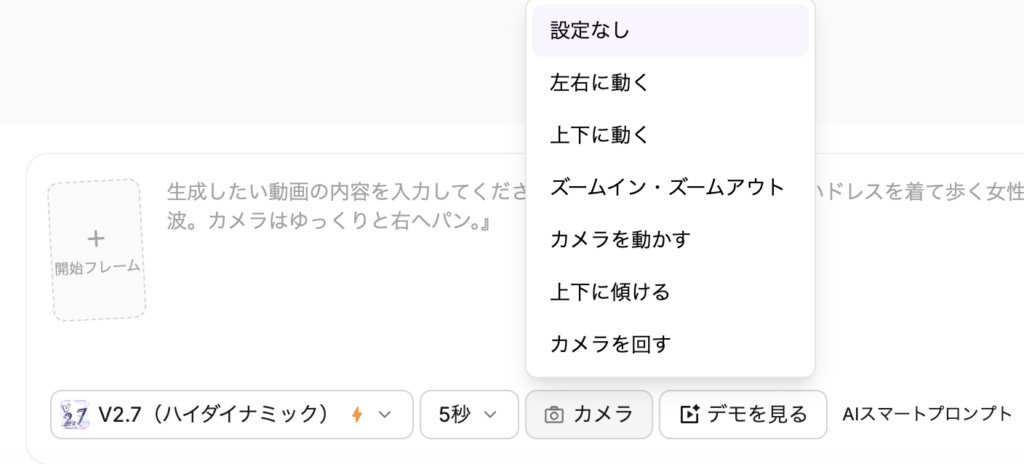
V2.7にはこのモデル独自のカメラ設定があります。プロンプトにカメラ指示を書き込む代わりに、ドロップダウンから直接動き(例:水平または垂直のパン)を選択できます。カメラの動きを選んだら、プロンプトはシーンとアクションだけに集中させればOK — 撮影面はモデルが担当してくれます。
静止画から動画への変換、PixAI で実際に試そう
PixAIで動画を作るプロンプト記述の極意
ここからが最も重要なパートです。実際に成果を出すためのプロンプトの書き方。例文を並べるだけでなく、各テクニックの「なぜ」を解説するので、自分自身で効果的なプロンプトを作れるようになります。
優れたプロンプトには、通常以下の構造があります:
プロンプト = 主体(Subject)+ 動き(Motion)+ 環境(Environment)
各レイヤーを順番に解説していきます。まずはアンカーポイントから:
レイヤー1:主体の定義
image-to-videoでは主体がすでに視覚的に存在しているため、過度に詳細なキャラクター記述は不要です。とはいえ、プロンプトに主体の概要を含めることは依然として重要です。なぜなら、これによりモデルが髪型、衣装、顔の特徴といった視覚的アンカーをロックし、特に動作中の一貫性維持に役立つからです。
例:「白髪で猫耳、紫の瞳の少女(A white-haired girl with cat ears and violet eyes)」
各記述子は、AIがアニメーション全体を通じて追跡し維持すべき具体的な特徴を与えます。
レイヤー2:モーションの指定
これがアニメーションの魂の部分です。主体が何をしているのかをモデルに伝えるため、具体的かつ意図的である必要があります。動きは必ず主体に紐づけてください。なぜ重要かというと、これによりモデルにアニメ化すべき明確なアクションと、その表現方法を伝えられるからです。
✅ 良い例:
「白髪の少女が片手でそっと前髪を整え、軽く首を傾ける」
こんな曖昧なモーションは避けましょう:
「彼女が動き回る」
代わりに、こう書いてください:
「彼女はゆっくりと身を乗り出し、膝の上の猫を撫でる。猫が喉を鳴らすと、その表情が和らぐ」
ヒント:
- 動きと様子の両方を含意する動詞を使う(例:「優雅に跳ぶ」「ちらりと一瞥する」「ためらいながら回る」)
- 「動く」「やり取りする」のような抽象的な単語を単独で使うのは避ける
- 身体的なアクションに、感情のニュアンスやタイミングを組み合わせる
レイヤー3:環境のコンテキスト
モデルには主体がどこにいるのかも知らせる必要があります — これにより、適切なライティング、反射、雰囲気、さらには物理現象(風や粒子など)を適用できるようになります。
✅ 良い例:
「午後の日差しが差し込む木製の教室の机に座っており、黄金色の光の中で埃の粒子が舞っている」
または:
「霧に包まれた湖のほとりに夜明け時に立っており、柔らかな光が水面に反射している」
これにより、モデルは光、雰囲気、背景との相互作用をシミュレートできます。
レイヤー4:カメラの動き(オプション)
映画的な効果が欲しい場合は、カメラ制御を加えましょう。ただし現実的に — 多くのモデルは基本的な動きのみ対応しており、より高度な動きはv3.1、v3.0、v2.7でよりよくサポートされています。
プロンプト = カメラの動き + 主体 + モーション + 環境 + カメラ用語
カメラに関するプロンプトは、AIにシーンの構図と空間の移動方法を伝えます。これを書くときは、ディレクターのように考えてください — カメラを物理的にどう動かしたいか、前進させるか、上向きに傾けるか、横にパンさせるかを描写するのです。タイミングを意識し、AIが綺麗に実行できるよう、過度に複雑な振付は避けましょう。最も重要なのは、カメラ指示をシーン記述の中で動きが起こる正確な位置に配置することです — 例えば「カメラが群衆の中をゆっくり前進し、少女に向かって押し込んでいき、そのまま彼女が出発案内板を見上げるオーバーザショルダーショットへと移行する」のように。これでAIは混乱することなく、いつどう動かすかを正確に把握できます。
カメラムーブメント早見表
| 動きの種類 | プロンプト構文 | 最適な用途 |
| プッシュイン(Push In) | “camera slowly pushes in from [wide/medium] to [medium/close-up]” | 感情の見せ場 |
| プルバック(Pull Back) | “camera pulls back to reveal [context/environment]” | 状況・環境の提示 |
| 左右へのパン(Pan Left/Right) | “camera pans smoothly from left to right across the scene” | 風景の見せ方 |
| 上下へのチルト(Tilt Up/Down) | “camera tilts up from [feet/ground] to [face/sky]” | キャラクターの登場 |
| オービット(Orbit) | “camera orbits around the subject in a [clockwise/counter-clockwise] motion” | キャラクターのダイナミックな見せ場 |
| トラック(Track) | “camera tracks alongside as [subject] moves [direction]” | アクションの追跡 |
| クレーン(Crane) | “camera cranes up from ground level to bird’s eye view” | 劇的なスケール変化 |
| ドリー(Dolly) | “smooth dolly shot moving [forward/backward] while maintaining focus” | 映画的なアプローチ |
まとめ
以上が完全ガイドです! ナラティブに強いV3.2や、安定感抜群のV3.0 High Consistencyといった適切なエンジン選びから、プロのようにレイヤーを重ねるプロンプト記述まで、これでハイクオリティなAI動画制作のための設計図はあなたの手の中にあります。


